Über die Hauptmaske der ENADA-Anwendung, auch als Stammdatenmaske bezeichnet, erhält der Anwender Zugriff auf alle relevanten Detaildaten einer Entsorgungsanlage.
Zur Suche und Auswahl von Anlagendatensätzen sowie zur Sichtung bzw. Eingabe/Pflege von Detaildaten dienen standartisierte Bedienungselemente. Der allgemeine Teil der Onlinehilfe enthält grundsätzliche Informationen zu den Themen:
•Datensatznavigation mit Baumstruktur
•Steuerungstasten (als Einzelbutton und Buttonleiste)
Bestandteile der ENADA Haupt- bzw. Stammdatenmaske
•Registerkarten |
|
- |
|
- |
|
- |
für Datensatzoperationen (Standard) |
•Zusatzbutton |
|
|
Suchen von Datensätzen nach bestimmten Kriterien |


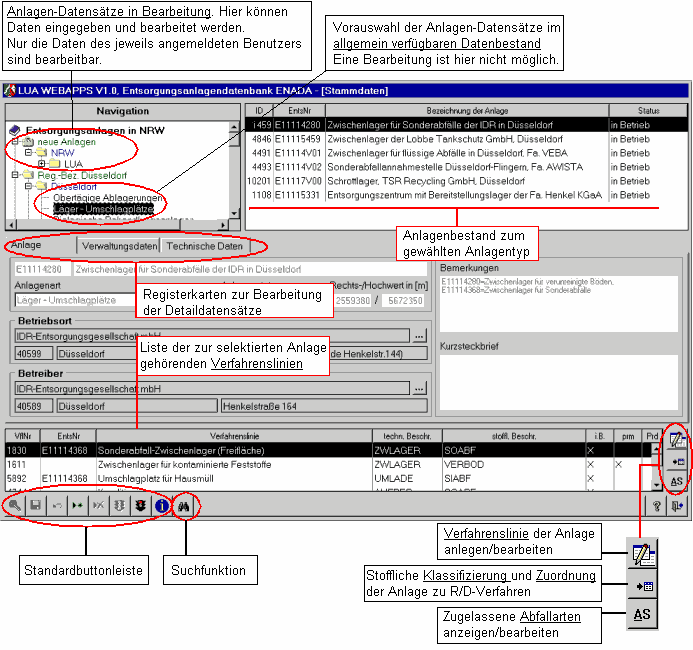
Nach dem Start der Anwendung bzw. nach dem initialen Öffnen der Maske präsentiert sich das Navigationsfenster als aufklappbare Baumstruktur mit folgenden Bereichen:
1. Liste mit Regierungsbezirken
1. Liste mit Regierungsbezirken (allgemeiner Datenbestand)
Über die Liste mit Regierungsbezirken kann die Baumstruktur über Kreiseinträge bis zum Anlagentyp geöffnet werden. Die Auswahl eines Anlagentyps führt schließlich zu einer Auflistung aller, zum Kreis gehörenden, verfügbaren Anlagen dieses Typs im rechten Fenster.
Die Auswahl einer Anlage in diesem Fenster führt schließlich zur Anzeige aller verfügbaren Information zu dieser Anlage.
Navigationsmenü im Detail (Gliederung: Regierungsbezirk - Kreis - Anlagentyp)
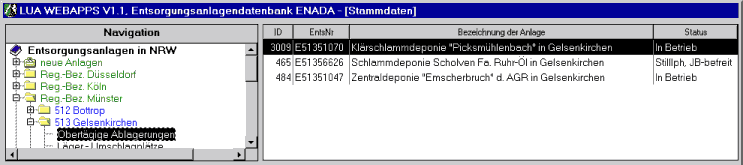
Hinweis: Diese Anlagen-Datensätze sind nicht bearbeitbar. Eine Bearbeitung ist nur möglich wenn eine Anlage in den Bearbeitungscontainer (Container für neue Anlagen) überführt wird. Sofern der Anwender über die entsprechenden Rechte verfügt, kann er die Aktion "Datensatzfreigabe aufheben" |
 für beliebige Datensätze im allgemeinen Datenbestand durchführen.
2. Container "neue Anlagen" (Datensätze zur Bearbeitung)
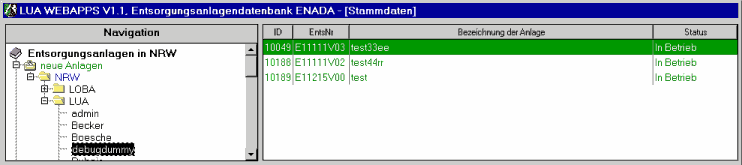
Legt ein Benutzer der Anwendung einen neuen Datensatz an, springt seine Markierung automatisch in den Container "neue Anlagen" und findet sich in seiner Behörde, auf dem Namen des Bearbeiters unter dem er sich angemeldet hat, wieder. Dies geschieht unabhängig davon, an welcher Stelle in der Struktur des Navigationsbaumes er sich gerade befand.
Der neue Datensatz ist als neue Anlage nun für den Anwender grün markiert sichtbar und kann bearbeitet werden.
Navigationsmenü im Detail (Gliederung: Land - Behörde - Bearbeiter)
Ein fertig bearbeiter Datensatz kann durch die Aktion "Datensatz freigeben"  in den allgemeinen Datenbestand überführt werden.
Nach dieser Aktion wird der Datensatz automatisch aus dem Bearbeitungscontainer entfernt und in den allgemeinen Datenbestand, entsprechend der dortigen Gliederungsstruktur, eingeordnet.
Hebt ein Benutzer die Freigabe eines Datensatzes im allgemeinen Datenbestand auf, findet sich dieser Datensatz im Container des Benutzers wieder und kann bearbeitet werden.
Um das Auffinden von Datensätzen zu erleichtern, kann die Suchfunktion  benutzt werden.
Nach Anlegen eines oder mehrerer Suchkriterien werden hier alle gefundenen Anlagen angezeigt.
Der Container 'Suchergebnisse' besitzt keine weitere Untergliederung.
