In Eingabemasken können gezielt Datensätze gesucht werden. Dazu wird über den Button  in der Buttonleiste ein Maske geöffnet, um die Suchkriterien festzulegen. Nach Schließen der Maske "Suchkriterien für die Datennavigation" werden die Suchkriterien angewandt und das Suchergebnis im Navigationsbereich der Eingabemaske angezeigt.
Dabei schaltet der Navigationsbaum automatisch auf den Ordner "Suchergebnisse" um. In der Listbox des Navigationsbereichs werden die entsprechenden Datensätze aufgelistet und im Detailbereich werden die Daten des markierten Datensatzes angezeigt (s. Abbildung unten). Die Navigation durch die Suchergebnisse funktioniert analog zur üblichen Navigation mit Baumstruktur in Eingabemasken.
Die Listbox im Navigationsbereich bleibt leer, wenn die Suche zu keinem Ergebnis führt.
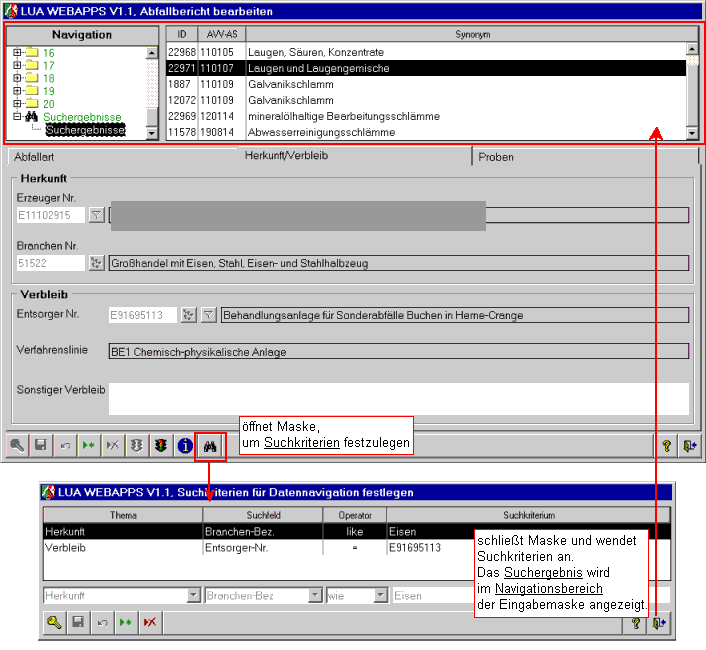
Einstellen der Suchkriterien
In der Maske "Suchkriterien für die Datennavigation" können beliebig viele Suchkriterien definiert werden. Alle Suchkriterien werden bei der Datensuche mit einem logischen "und" verknüpft.
Die Suchkriterien werden je nach Eingabemaske in Themen und Suchfelder eingeteilt. Dabei hängen die Suchfelder von dem zuvor ausgewählten Thema ab, d. h. zu jedem Thema gibt es bestimmte Suchfelder zur Auswahl. Es wird dann ein Operator eingestellt und ein Suchkriterium eingegen.
Ein Suchkriterium kann über die Standardbuttons als Datensatz angelegt, bearbeitet, gespeichert und gelöscht werden.
Hinweis: Alle hier anglegten Kriterien gelten nur für die aktuelle Sitzung und sind nur für den Benutzer sichtbar, der sie auch angelegt hat. Nach Verlassen der Anwendung werden die Suchkriterien automatisch gelöscht. |
Thema
Die einstellbaren Suchkriterien sind abhängig von der jeweiligen Maske nach Themen geordnet. Z. B. stellt die obige Abbildung Suchkriterien aus den Bereichen Herkunft und Verbleib von Abfällen dar.
Suchfeld
Zu jedem eingestellten Thema wird mindestens ein Suchfeld angeboten. Bei den Suchfeldern handelt es sich um die Tabellenspalten der betreffenden Datenbankfelder. Z. B. wurde zum Thema "Herkunft" das Datenbankfeld "Bezeichnung der Branche" in der Tabelle "Branchen" ausgewählt.
Operator
Der Operator ist die logische Verknüpfung, um nach einem Suchbegriff an einer bestimmten Stelle in der Datenbank zu suchen. Entsprechend sind die Operatoren zu setzen. Z. B. wird in der Abbildung oben nach einer Branchenbezeichnung gesucht, die "WIE" ein Suchbegriff lautet. In der Abbildung oben werden alle Branchen berücksichtigt, deren Bezeichnung WIE "Eisen" lautet. Dabei muß der Suchbegriff nur ein Teil der Bezeichnung sein (Teil-Text-Suche).
Suchbegriff/Suchkriterium
Mit dem Suchbegriff wird nach dem Inhalt des zuvor ausgewählten Datenfeldes in der Datenbank gesucht. Dabei kann es sich auch nur um einen Teilinhalt handeln. Der Suchbegriff kann eine Zahl oder ein Text sein.
Die Suchkriterien werden in folgender Reihenfolge eingegeben:
1. |
Neuen Datensatz anlegen: |
|
2. |
Thema aus Klappliste auswählen. |
|
3. |
Suchfeld aus Klappliste auswählen. |
|
4. |
Operator auswählen. |
|
5. |
Suchkriterium eintragen. |
|
6. |
Datensatz speichern: |
|
7. |
Durch Wiederholen der Arbeitsschritte 1 bis 6 können weitere Suchkriterien definiert werden. Sind die Suchbedingungen abschließend fertiggestellt, erscheint das Suchergebnis in der Eingabemaske, wenn Sie diese Maske schließen: |
|


